2. 新增域名設定
新增一筆域名cdn.example.com為示範:
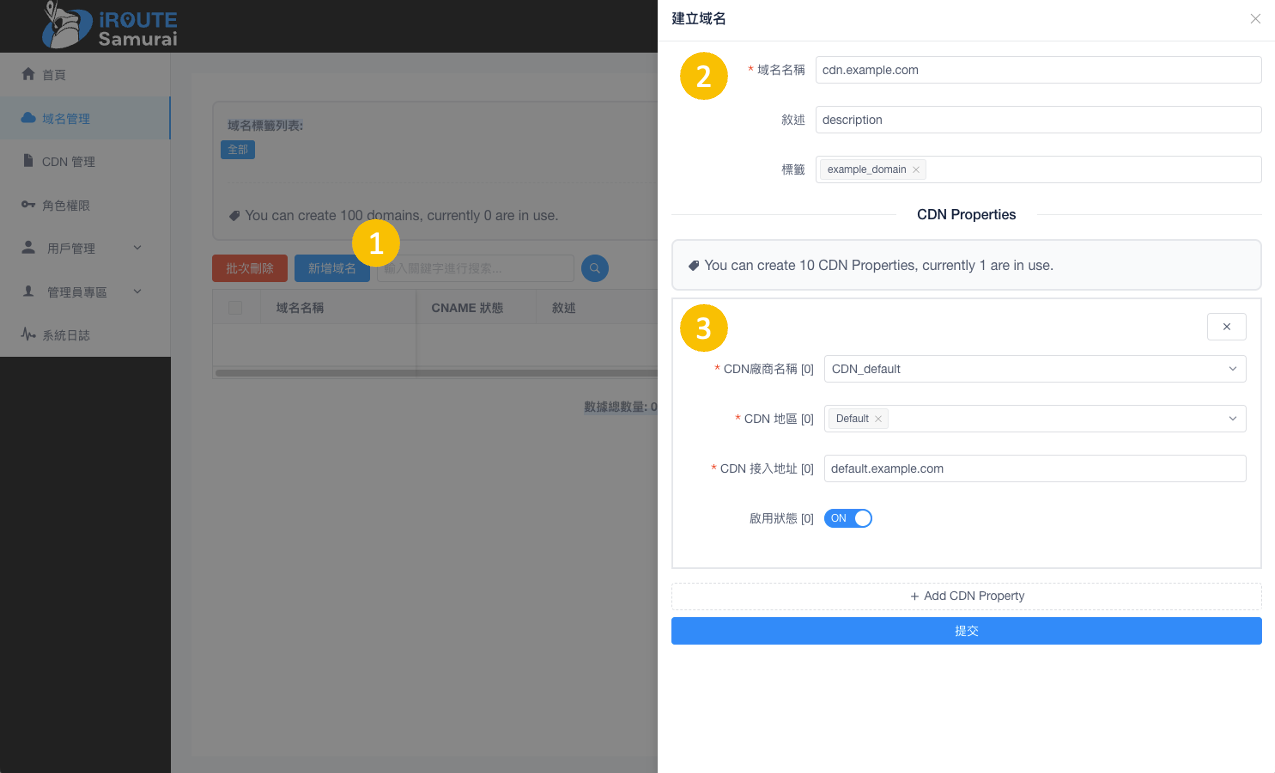
① 新增域名:
在域名管理欄位中點選「新增域名」,即可開始將域名套用在iROUTE SAMURAI上。
② 建立域名:
輸入域名名稱 (即您想要套用在 iROUTE SAMURAI 上的FQDN域名),下方敘述與標籤的部分可以忽略,也可以添加您自己想要的描述來方便管理。
新增「標籤」可以方便在管理域名時,直接以「標籤」做出尋找帶有該標籤的域名。
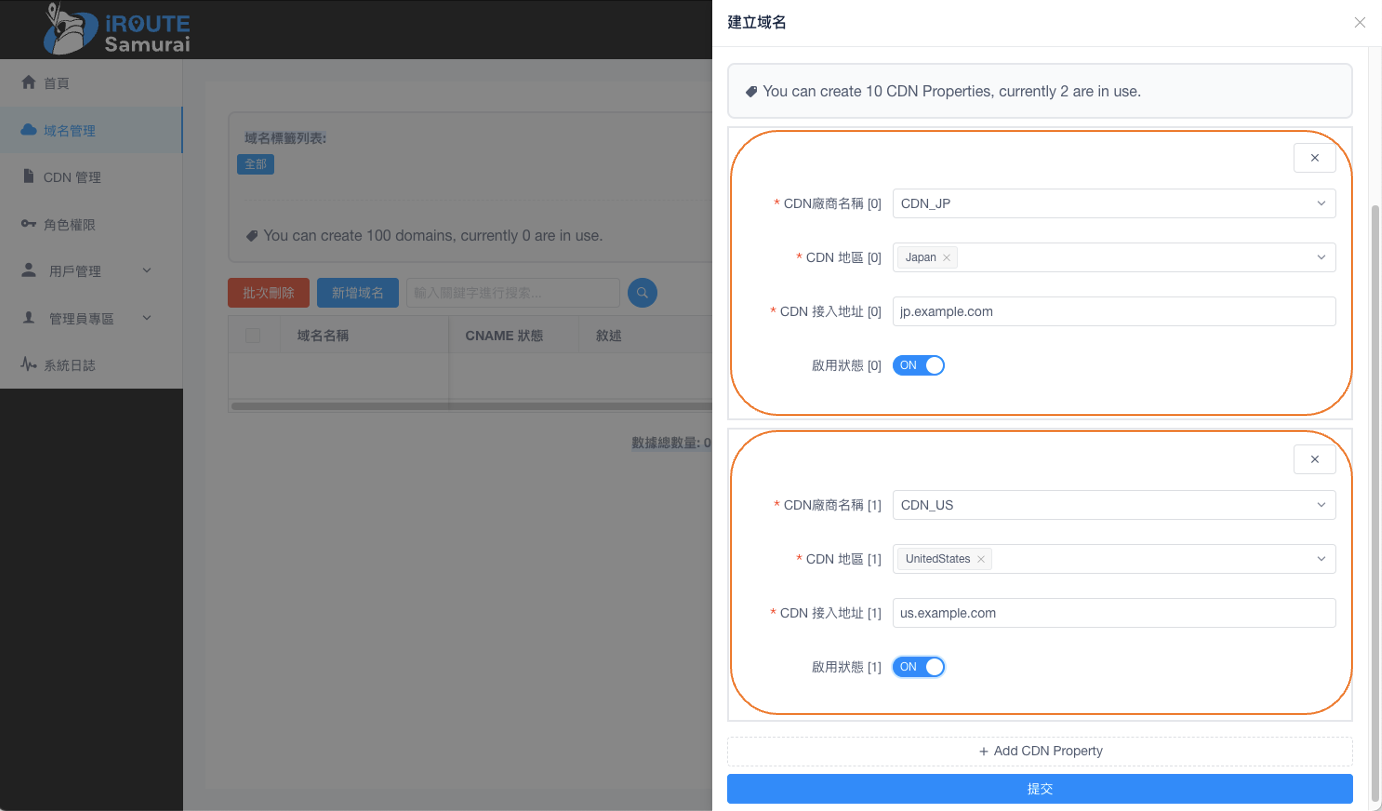
③ CDN Properties 則是可以指定域名根據不同的地理位置區域,將會被指向在哪一個CDN或域名上,如果設定為Default則是列表中有設定的地區以外的來源(反向表示),那麼在該列表以外的訪問來源都會被指來這裡。
全部設定完成後,按下「提交」即可儲存並設定。
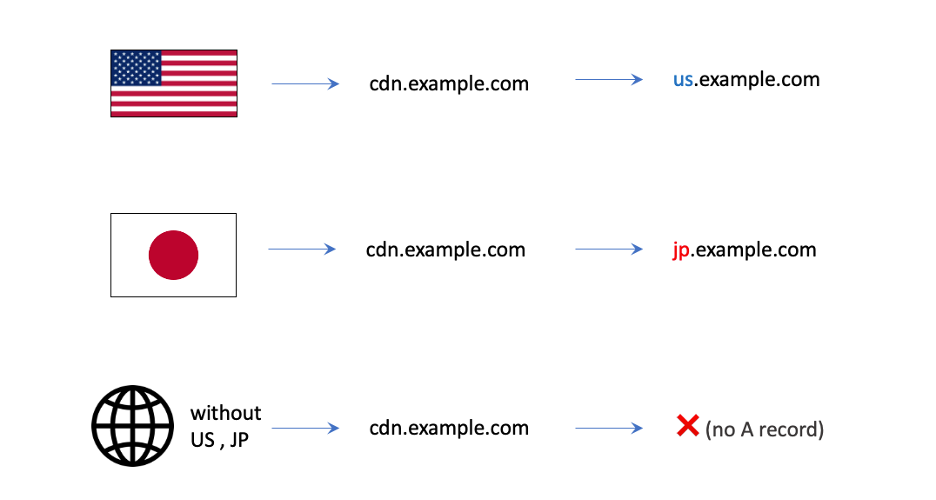
另外,如果在裡面的列表中沒有訪問來源的國家,那麼這個域名在該國家將不會有解析結果。
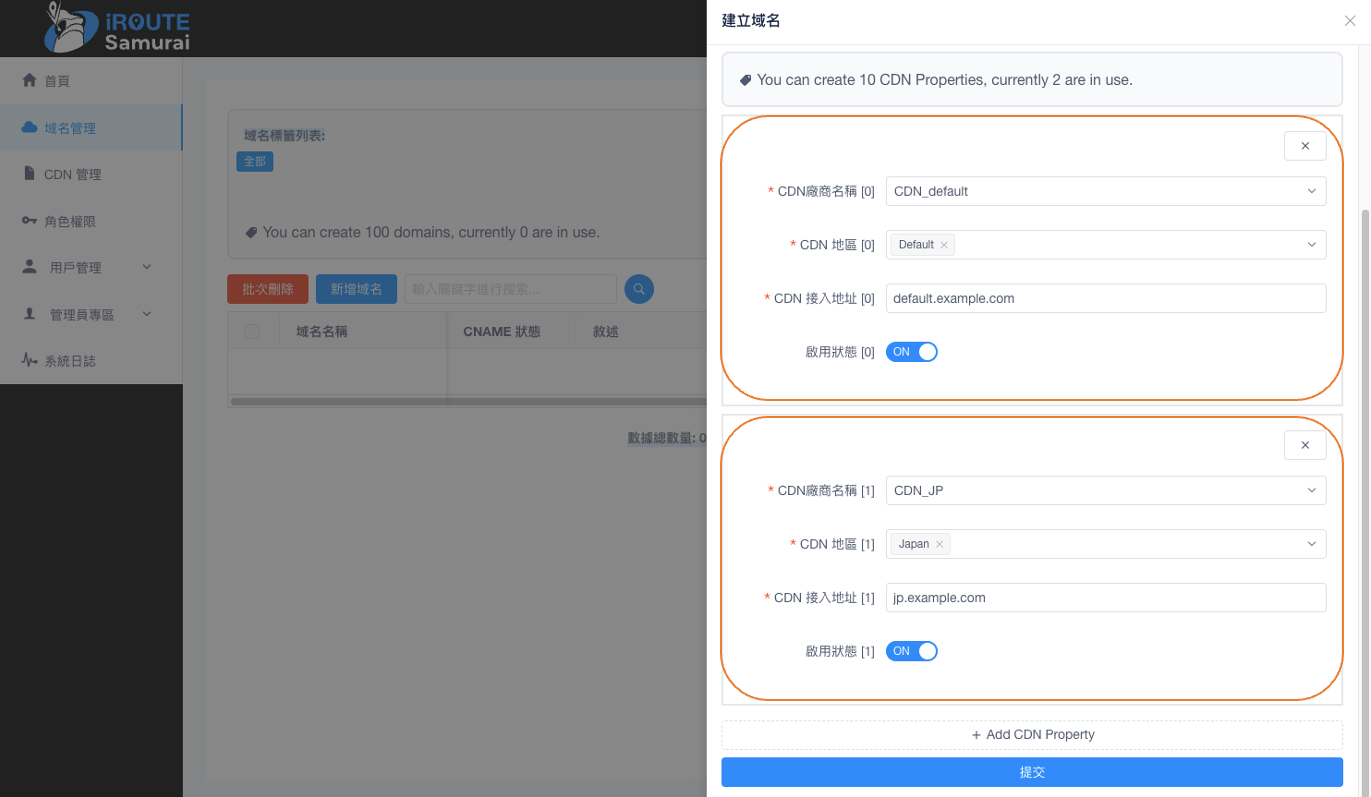
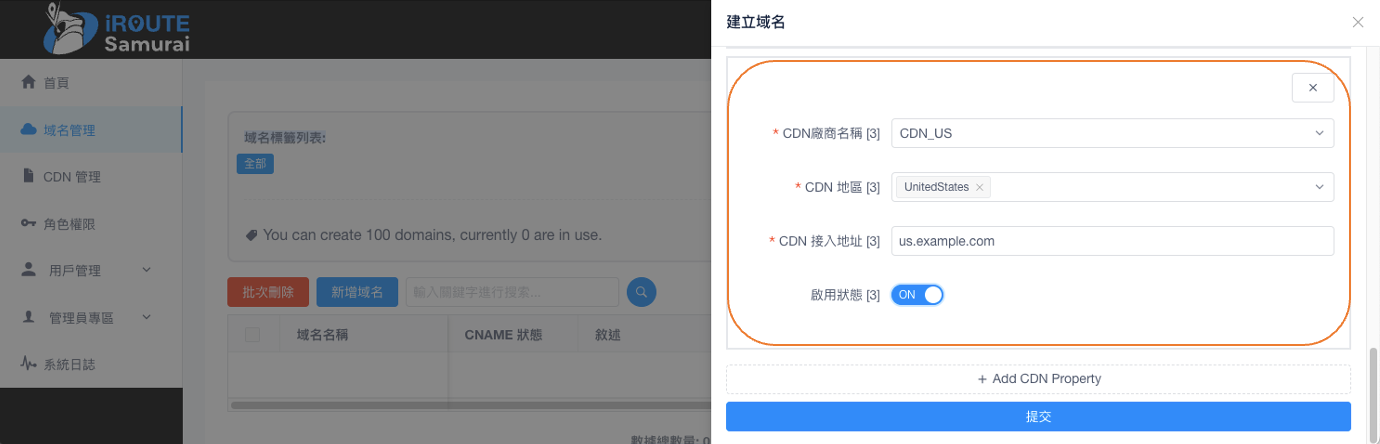
例如進行如上設置,訪問cdn.example.com時,來自日本的訪問就會至jp.example.com、來自美國的訪問就會至 us.example.com、來自日本和美國以外的其他地區訪問就會至default.example.com。
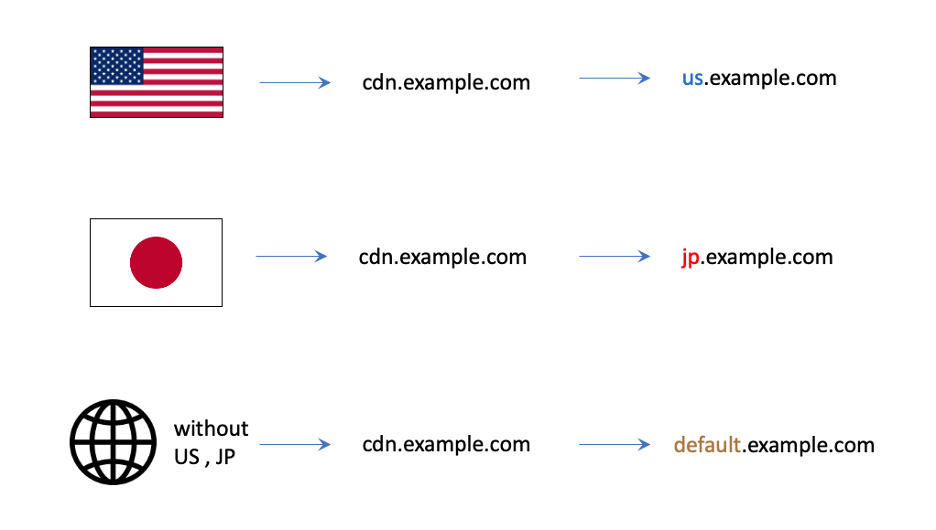
但如果沒有設置default,那麼來自日本和美國以外的其他地區訪問就不會有最終的解析紀錄。
💡
警告:您不應該透過 iROUTE SAMURAI 作為阻擋訪問國家的防火牆功能,因為在非列表中的國家仍然可以手動指定解析並獲得正常訪問,您應該透過其他具有針對IP訪問來源管控國家的解決方案,來做出這樣的限制。
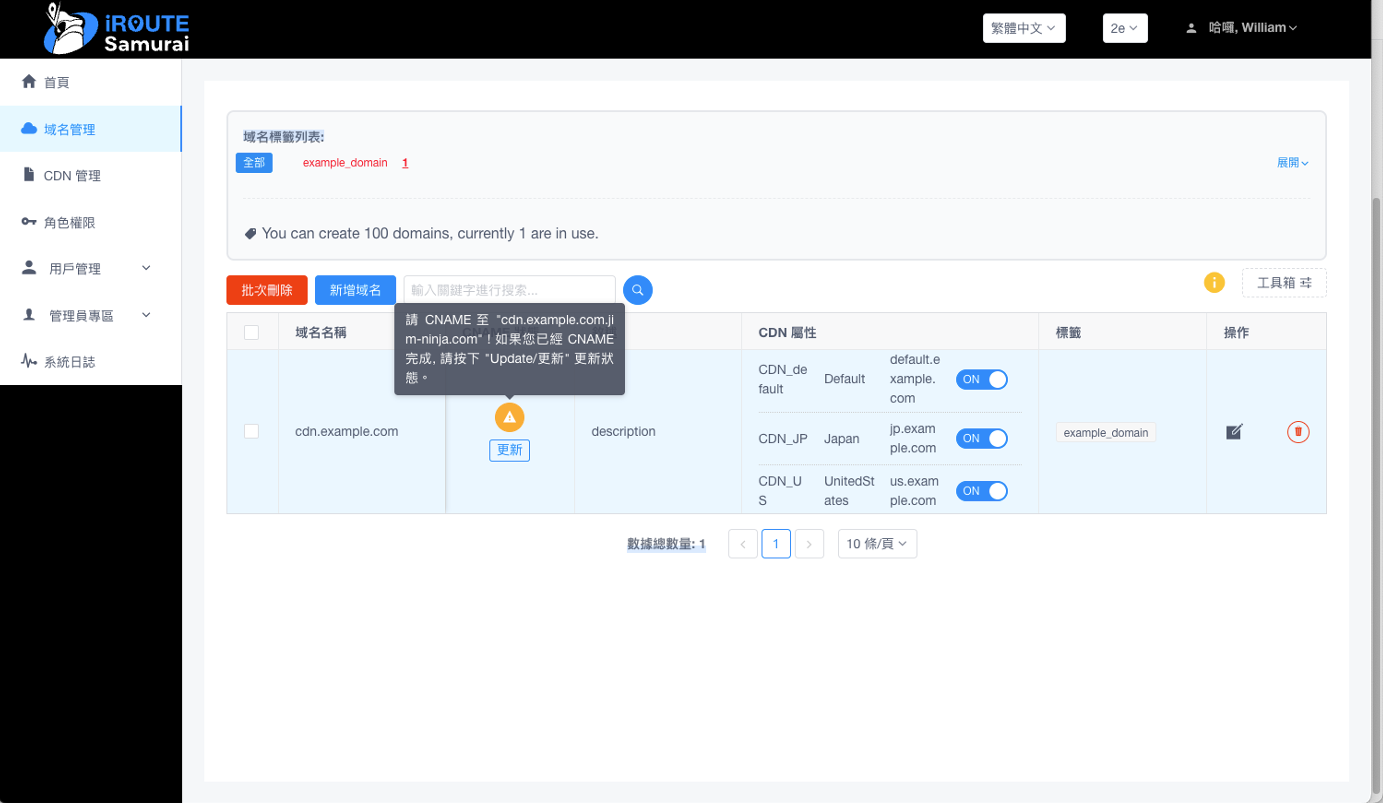
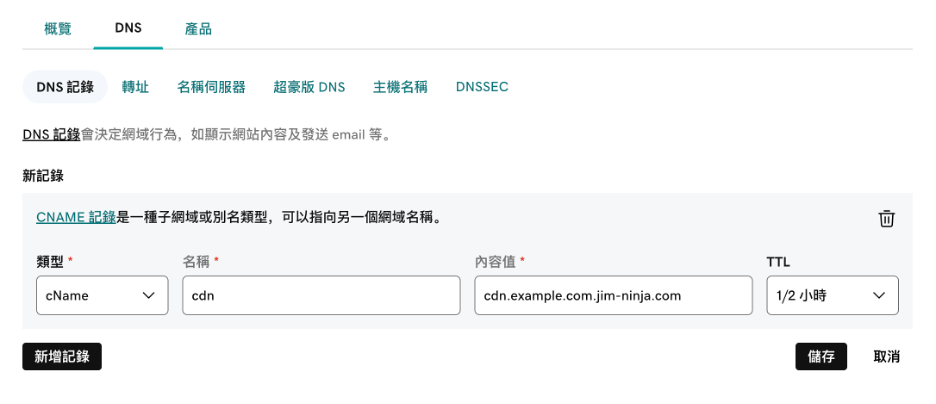
新增完畢後,您需要將域名在您的DNS服務商進行CNAME指向,以正式套用這筆域名,需要指向的目標,可以把游標移到驚嘆號上得知。
💡
提醒:如果您新增的是根域名,因為RFC標準所以在部分DNS上不能夠直接指向CNAME,此時會建議改用可以將根域名指向CNAME的DNS服務商來處理,另外如果設置ALIAS會有比較大的機率導致線路解析錯誤 (視您選用的DNS供應商而定)。
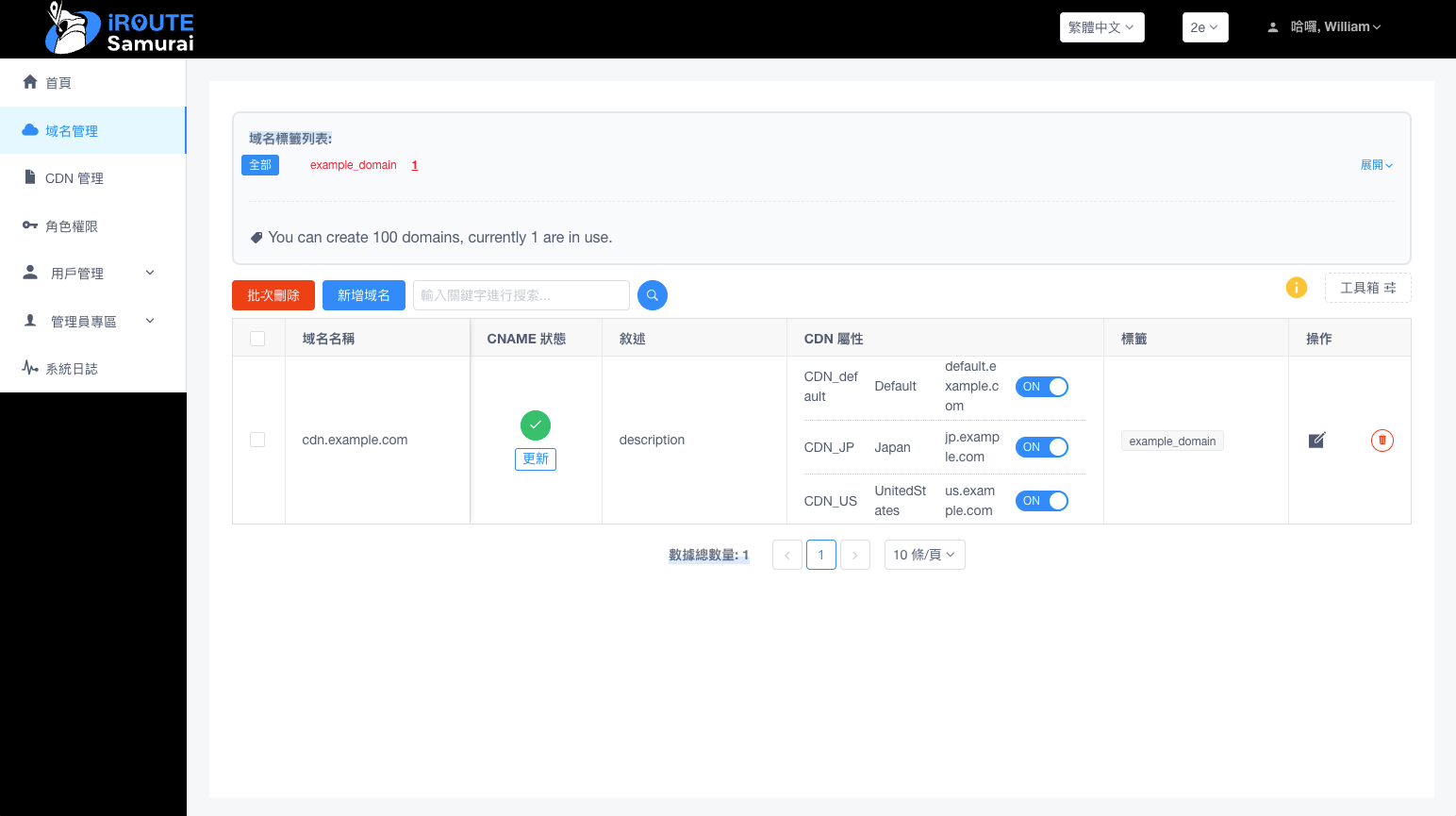
當DNS指向完畢後,等待一段時間確認DNS紀錄生效,此時黃色驚嘆號的圖標 (⚠️) 將變為綠色勾勾 (✅),即代表該域名指向已經生效,該域名將會依據iROUTE這裡的設定解析,如果長時間一直沒有看到生效,可以手動點擊 [更新] 來確認。